ملف المريض
المواعيد ومخطط الأسنان والفواتير والروشتات والصور والملفات في مكان واحد.
1رأس الملف
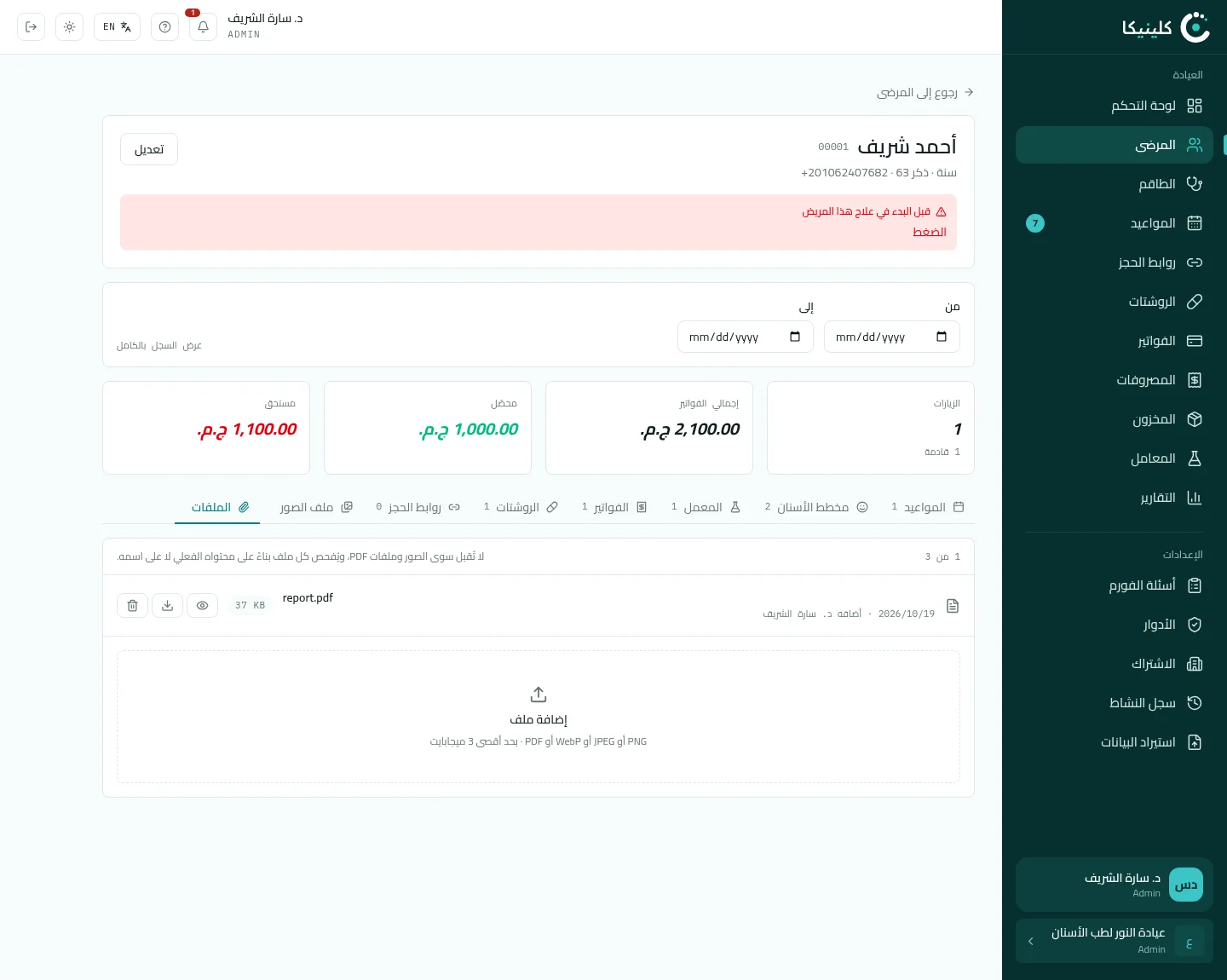
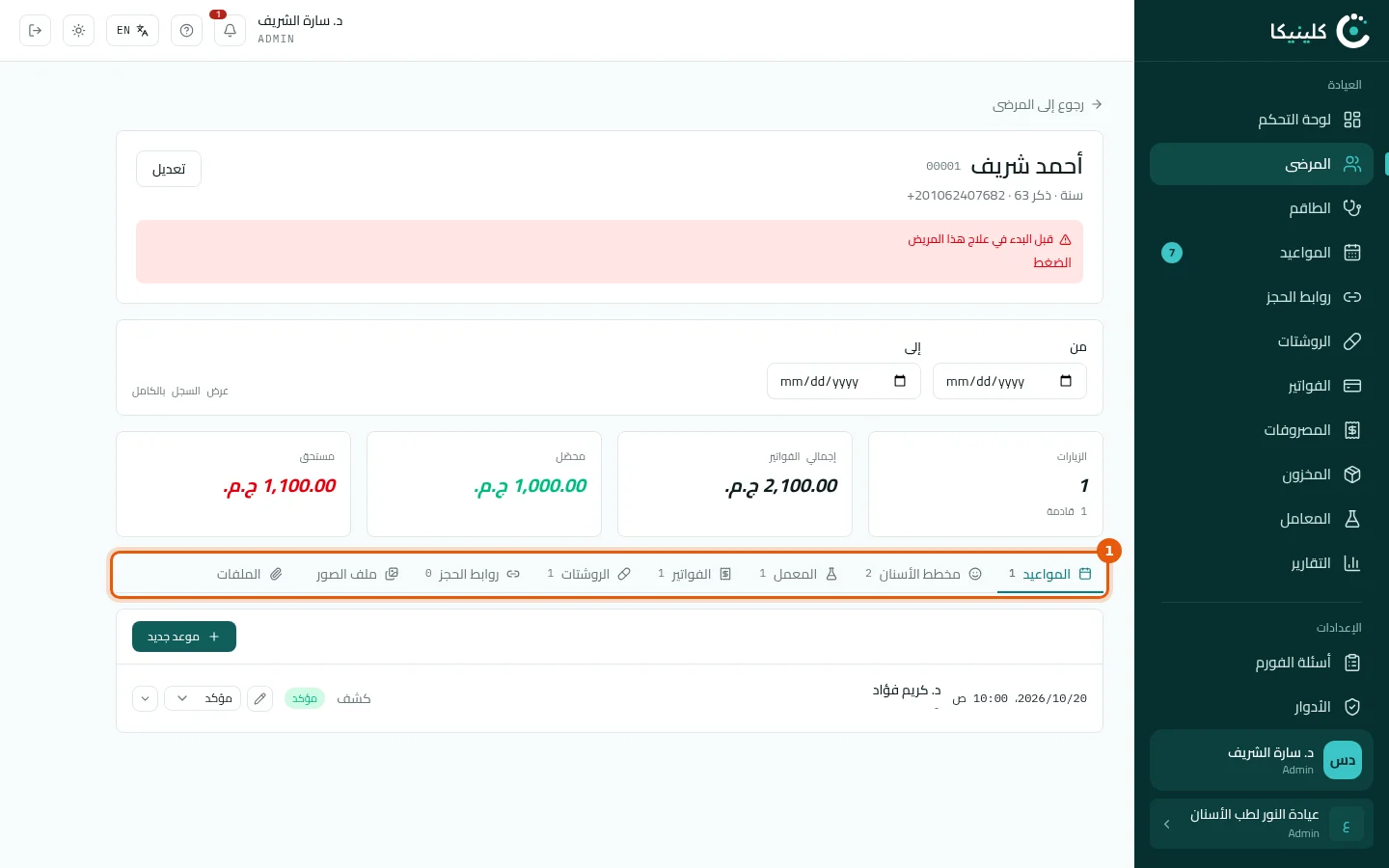
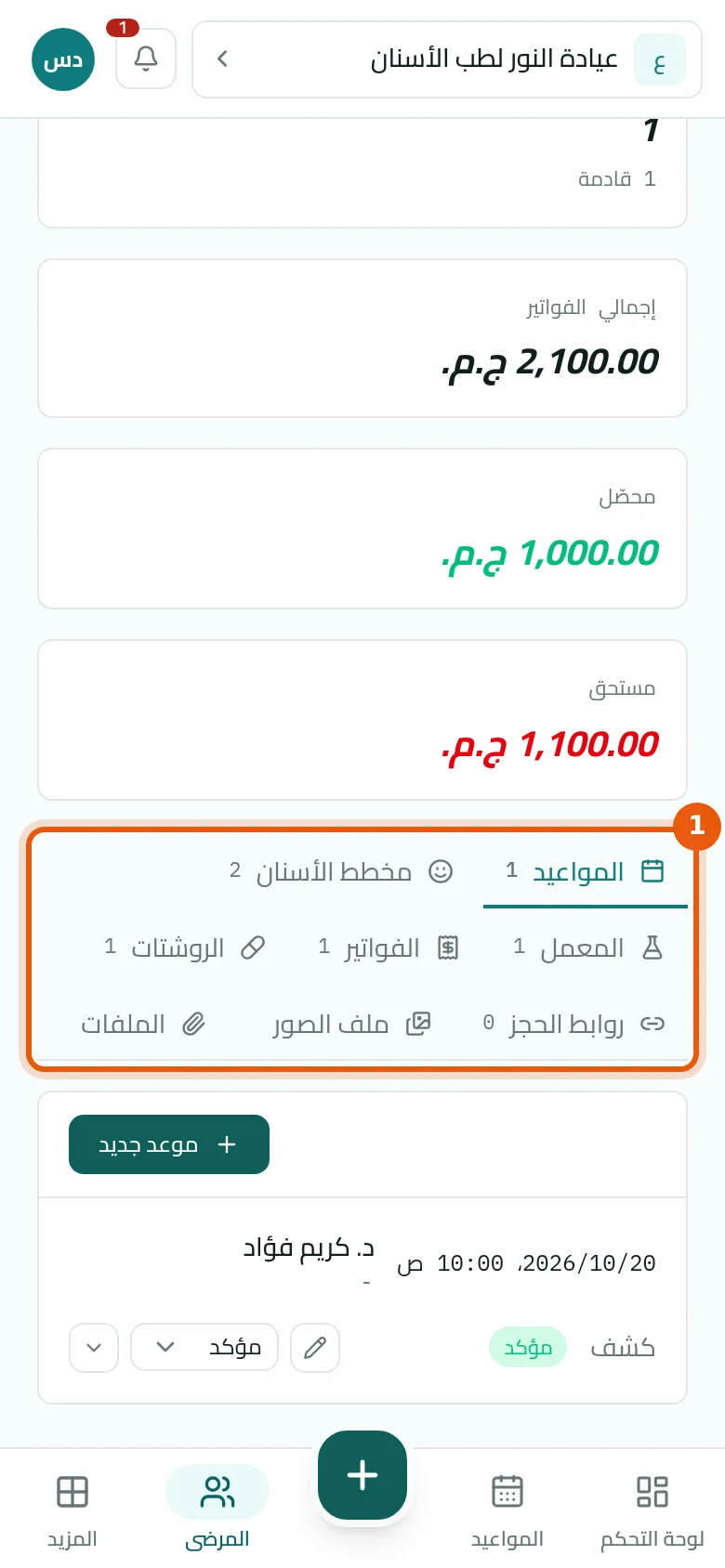
افتح المريض من «المرضى». يعرض رأس الملف رقم الملف والهاتف والسن وأي تنبيه طبي يجب قراءته قبل العلاج. وتحته فترة زمنية تُطبق على كل التبويبات، وأربعة أرقام: الزيارات، وإجمالي الفواتير، والمحصّل، والمستحق. وتضم التبويبات 1 بقية الملف.
2مخطط الأسنان
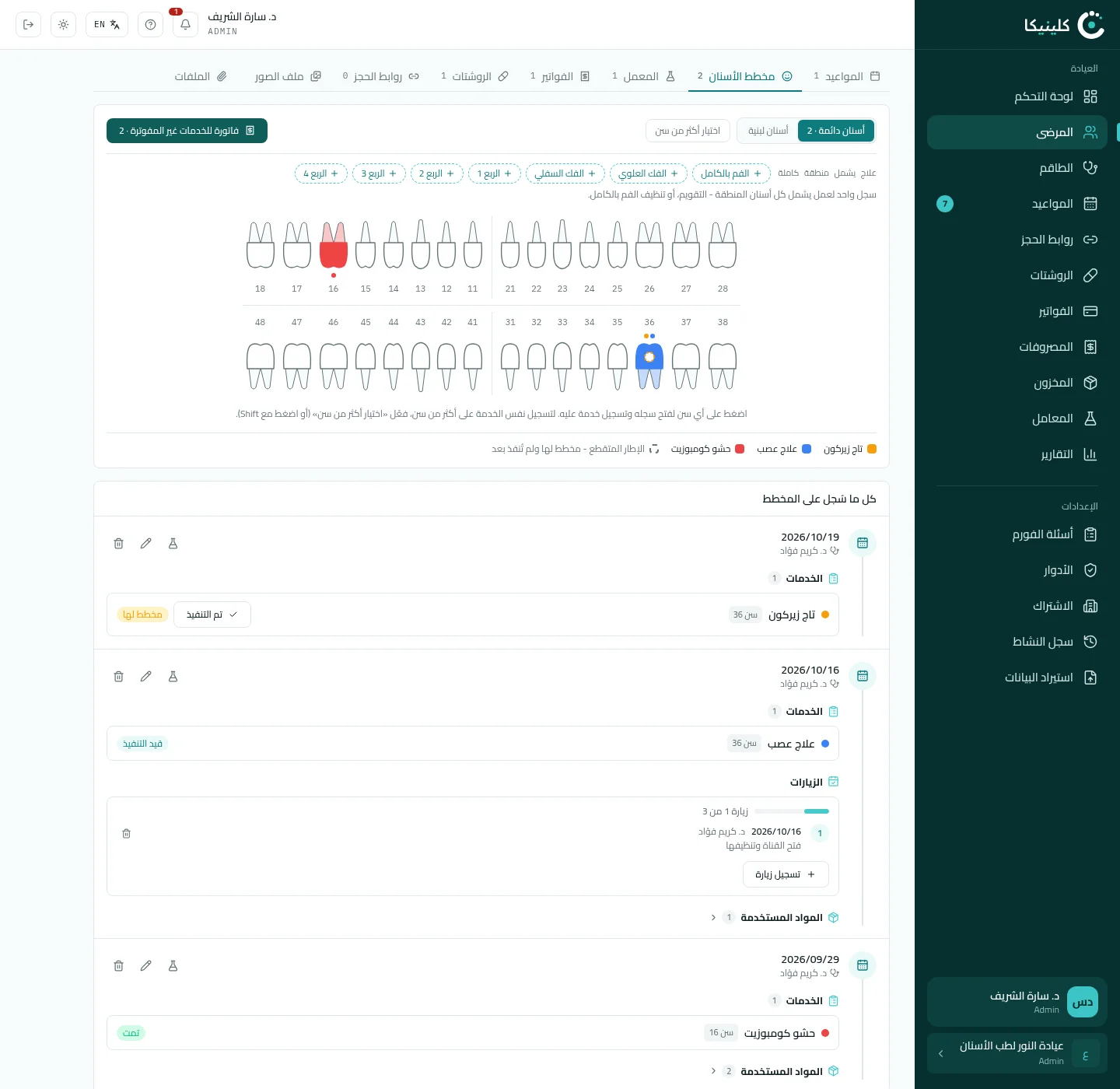
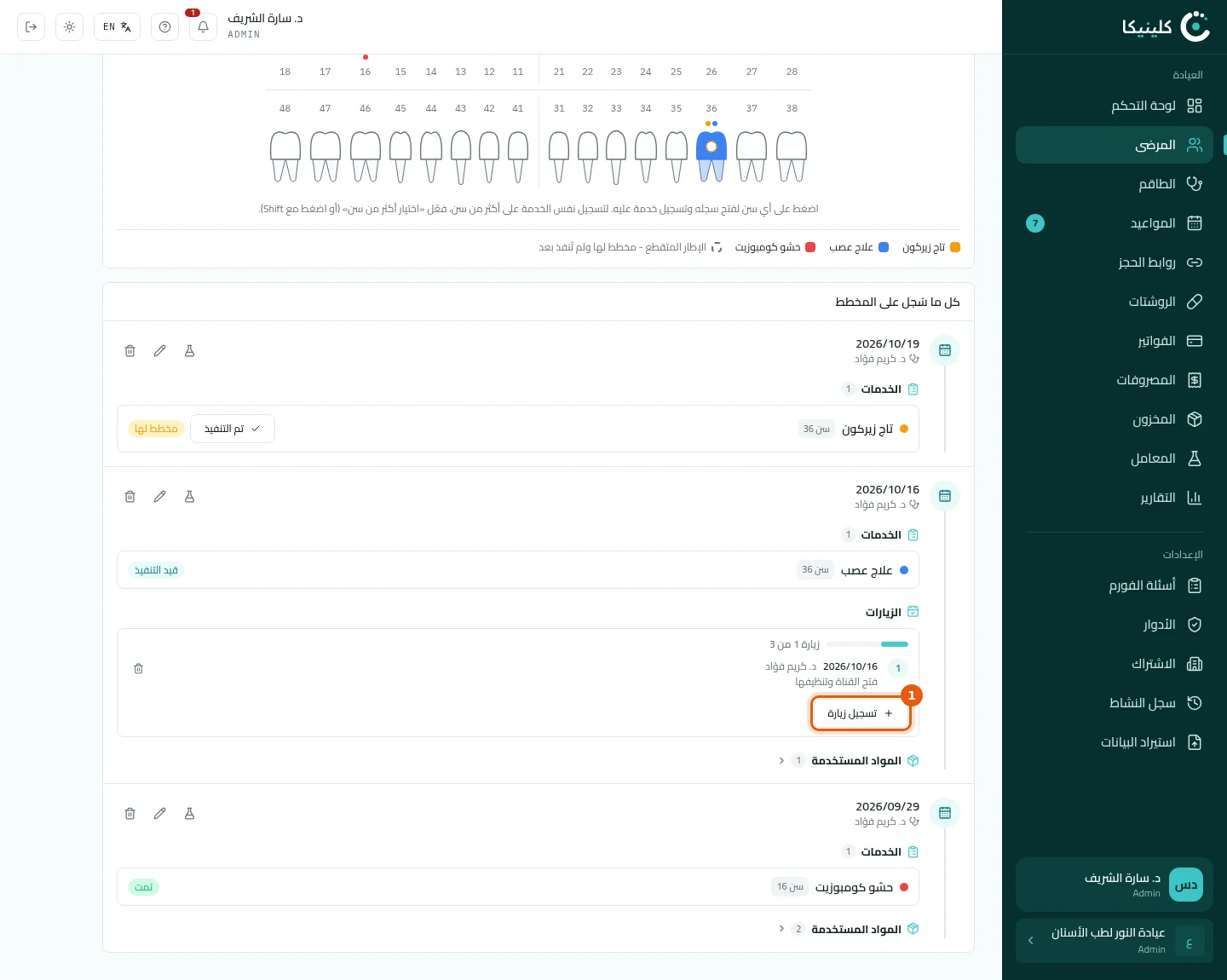
يعرض «مخطط الأسنان» الأسنان وكل علاج ملوّنًا بلون خدمته. يمكنك التبديل بين الأسنان الدائمة وأسنان الأطفال، أو علاج منطقة كاملة (الفم كله أو فك أو ربع). وتحت المخطط كل ما سُجل عليه، والأحدث أولًا.
3سجّل علاجًا
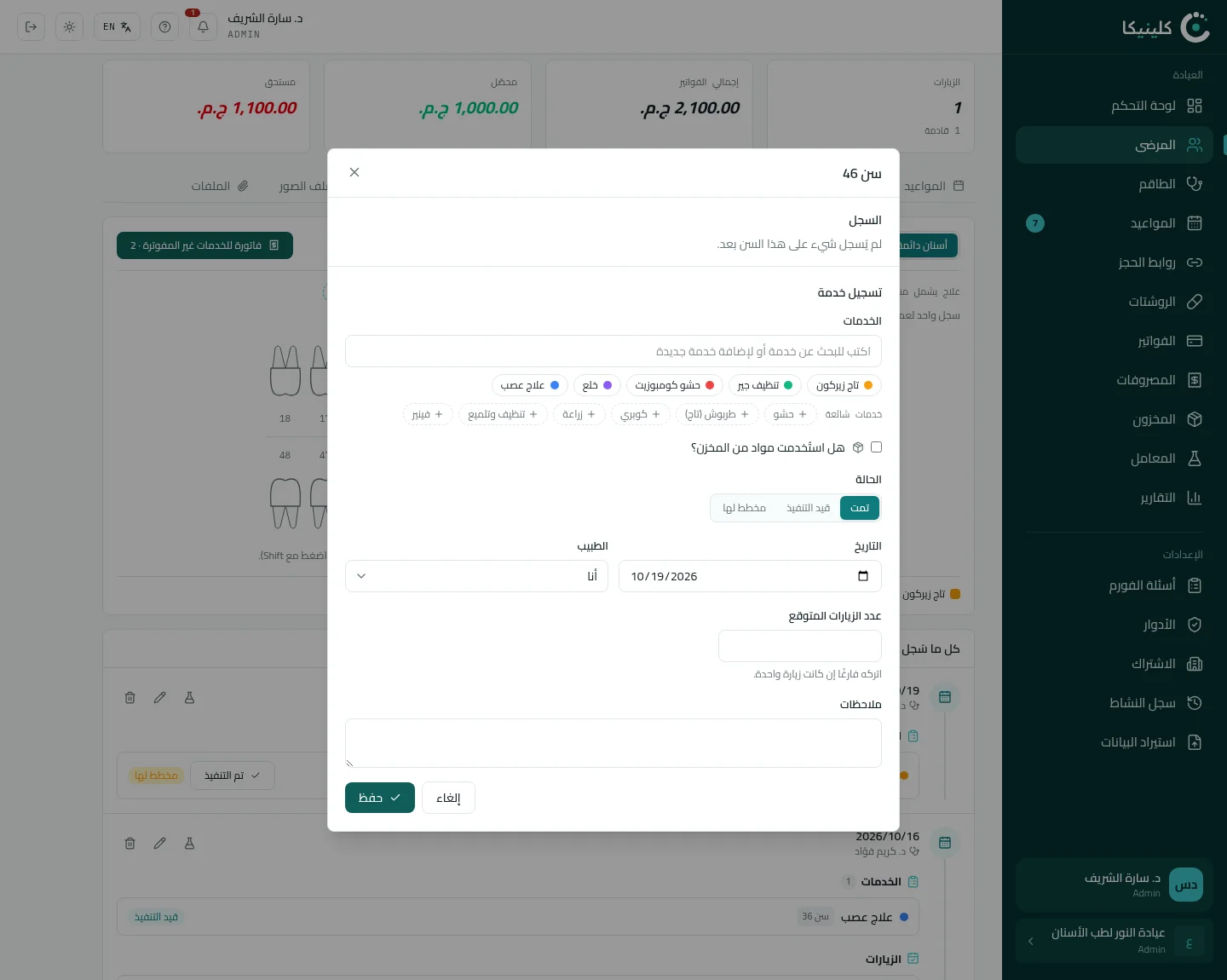
اضغط على السن. اختر الخدمة (أو اكتب خدمة جديدة)، وحالتها: تمت أو قيد التنفيذ أو مخطط لها، والتاريخ والطبيب، وعدد الزيارات المتوقع. اضغط «حفظ». يبقى العلاج المخطط له على المخطط حتى يُنفَّذ، ويظهر في تقرير خطط العلاج غير المنفذة.
4زيارات العلاج الطويل
يعرض العلاج الذي يحتاج عدة زيارات، كعلاج العصب، مدى تقدمه. اضغط 1 «تسجيل زيارة» في كل زيارة لتسجيل ما تم، وحدد آخر زيارة لإتمامه. ويحوّل الزر أعلى المخطط الأعمال غير المفوترة إلى فاتورة بخطوة واحدة.
5الفواتير والمدفوعات
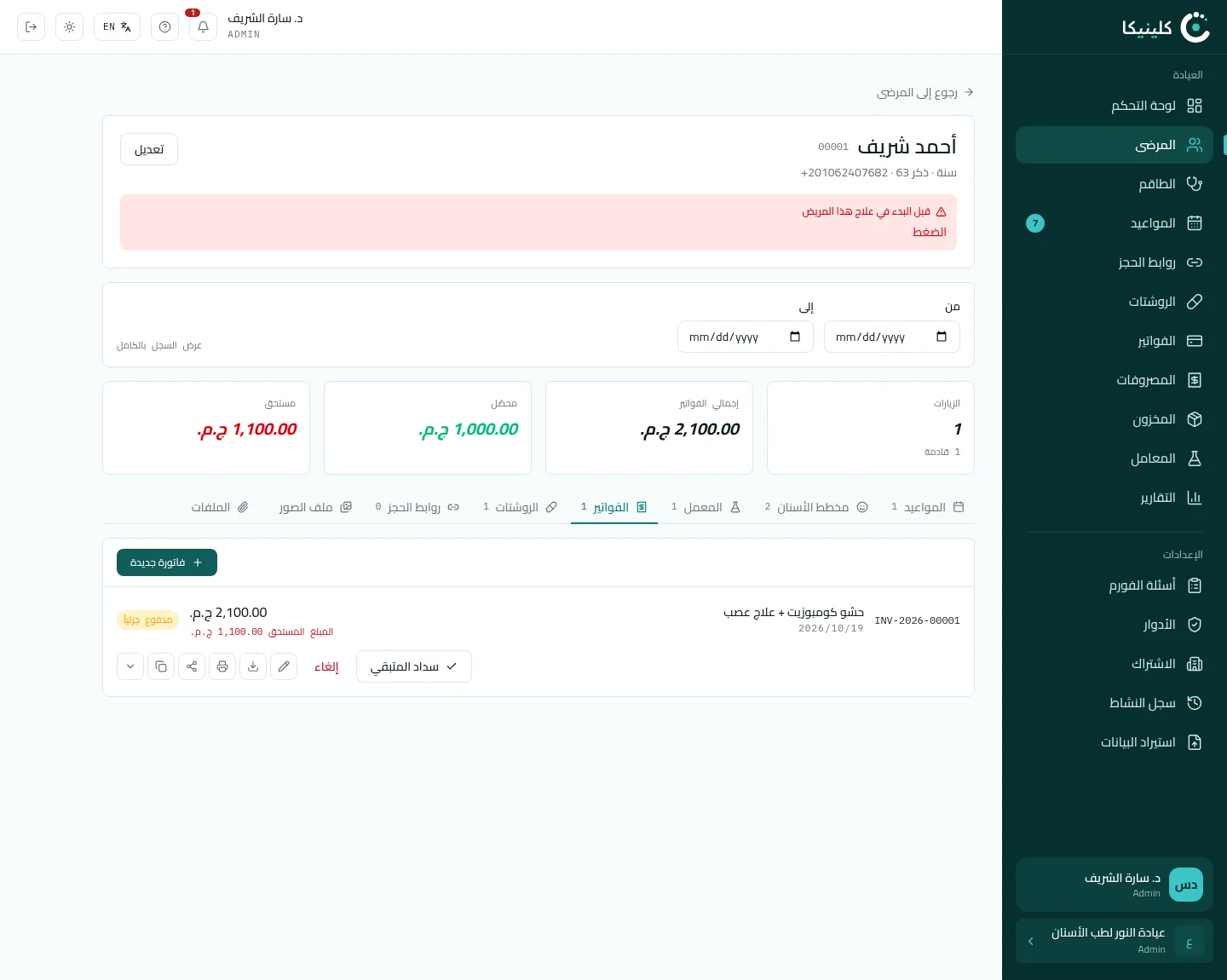
يعرض تبويب «الفواتير» فواتير المريض والمدفوع منها والمستحق. أنشئ فاتورة من «فاتورة جديدة»، وحصّل المبالغ من «سداد المتبقي» أو بدفعة جزئية تحت الفاتورة، وأرسل الفاتورة عبر واتساب أو نزّلها بصيغة PDF.
6الروشتات
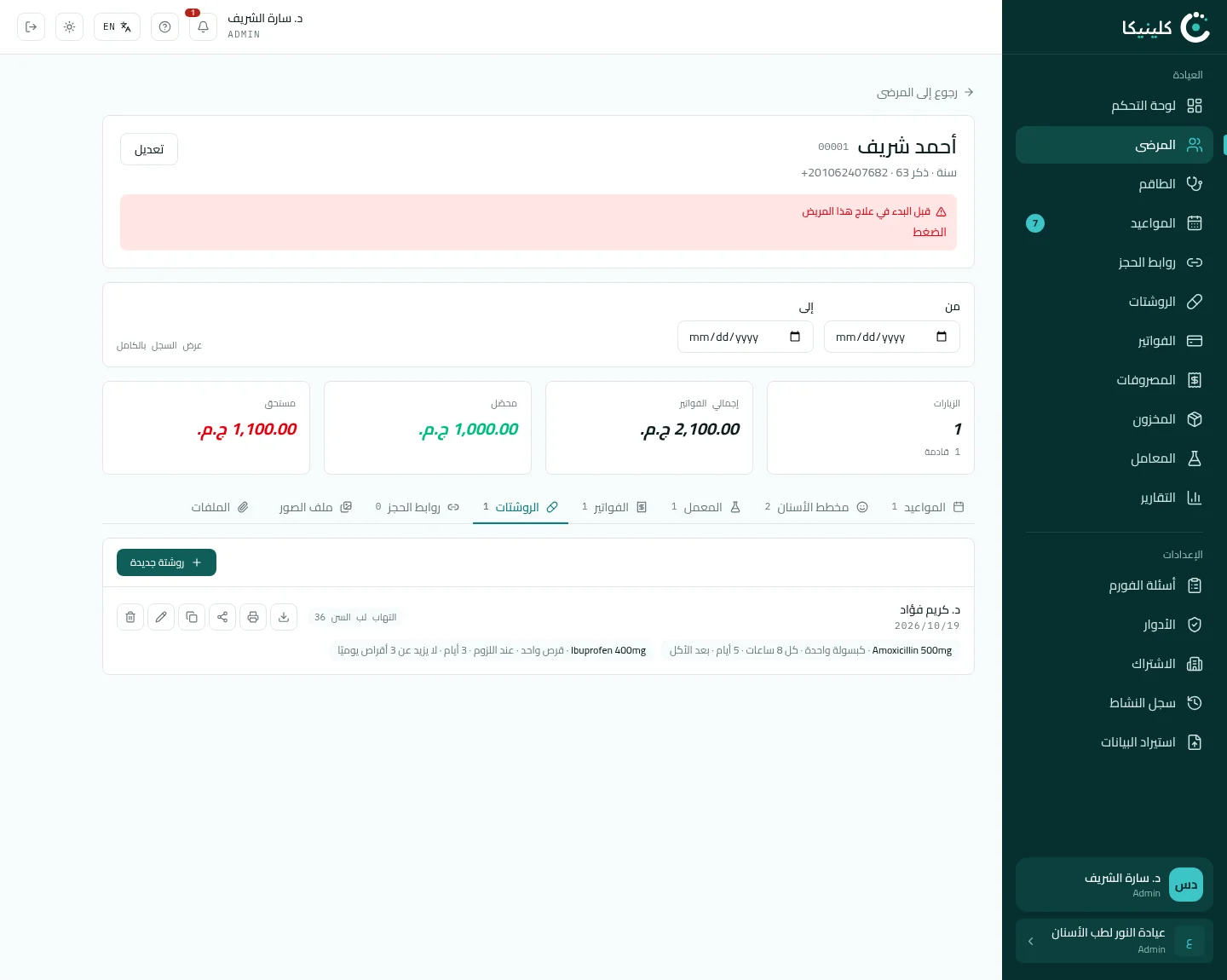
في تبويب «الروشتات» اضغط «روشتة جديدة»، واكتب التشخيص، وأضف كل دواء بجرعته وعدد مراته ومدته، ثم اضغط «إصدار الروشتة». تُطبع الروشتة باسم عيادتك وشعارها، ويمكن إرسالها عبر واتساب.
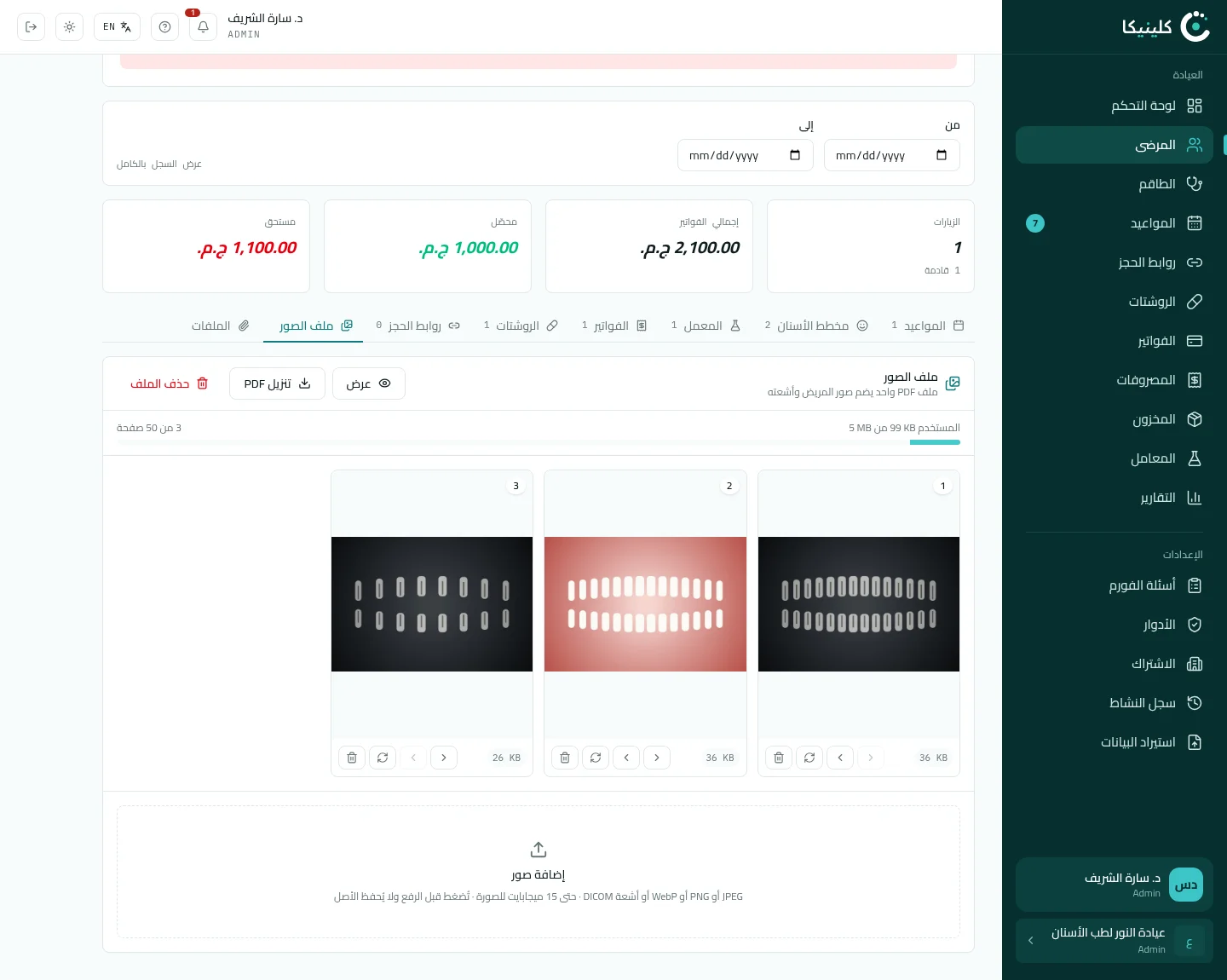
7ملف الصور
يحفظ تبويب «ملف الصور» صور المريض وأشعته في ملف واحد مرقّم الصفحات. اضغط «إضافة صور» لإضافة صور من الحاسوب أو كاميرا الهاتف، وتُقبل صور الأشعة بصيغة DICOM أيضًا. افتحه من «عرض» أو احفظه من «تنزيل PDF».
8الملفات
يضم تبويب «الملفات» المستندات الأخرى، كتقرير من طبيب آخر أو نتيجة تحليل. اضغط «إضافة ملف»، والصيغ المقبولة PNG وJPEG وWebP وPDF بحد أقصى 3 ميجابايت للملف.